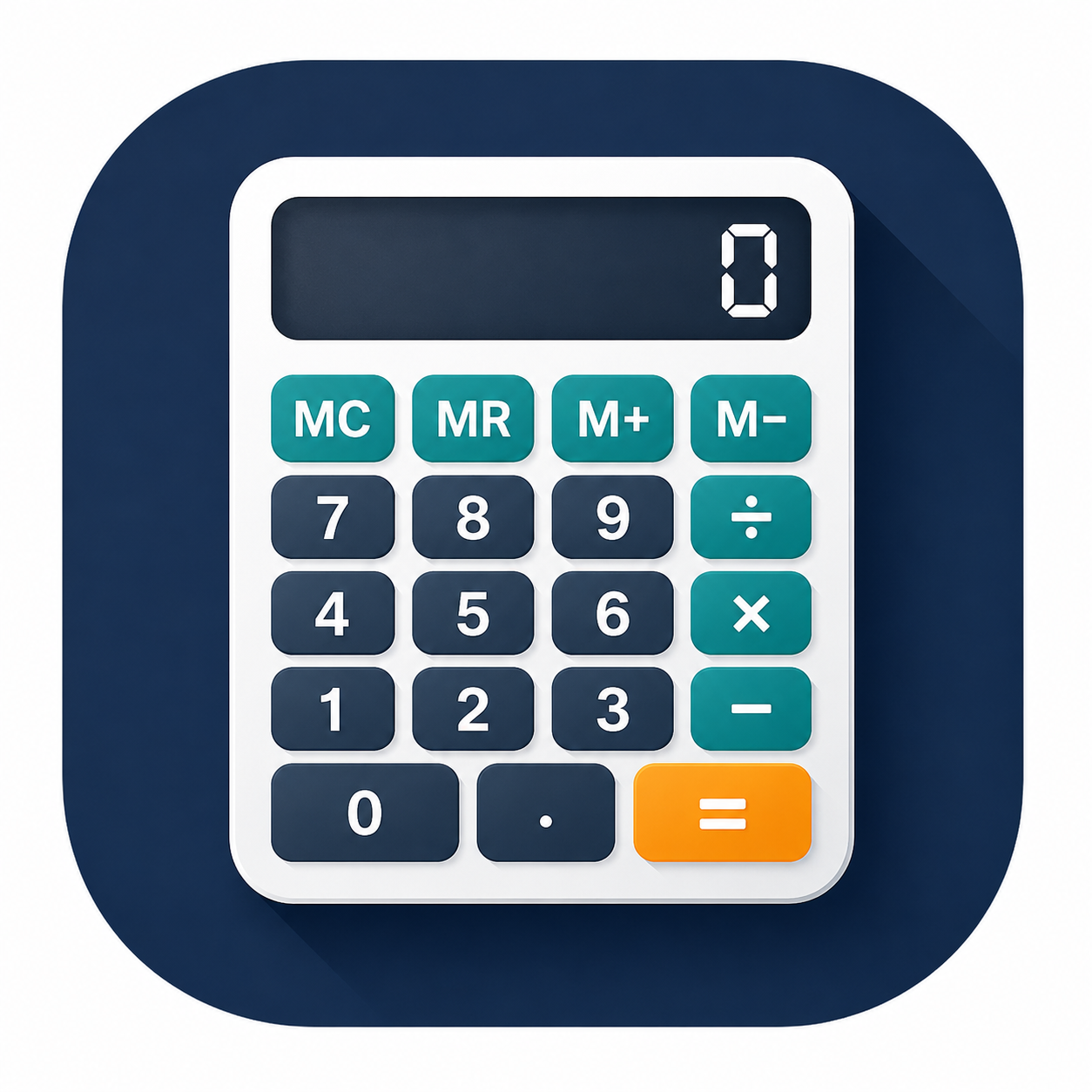
Une calculatrice accessible immédiatement
CalculatriceOnline.com a été conçue pour une utilisation simple : ouvrir la page, saisir une opération et obtenir le résultat sans installer de logiciel ni créer de compte. Le mode Standard répond aux besoins du quotidien, tandis que le mode Scientifique permet de travailler avec des expressions plus avancées.
L’outil fonctionne sur ordinateur, tablette et téléphone. Vous pouvez utiliser les touches affichées à l’écran ou saisir les nombres et opérateurs depuis le clavier.
Choisir entre le mode Standard et le mode Scientifique
Le mode Standard convient lorsque vous devez additionner des montants, soustraire une dépense, multiplier une quantité, partager une somme ou vérifier un pourcentage. Son interface reste volontairement épurée afin de rendre les opérations rapides à saisir et faciles à relire.
Le mode Scientifique ajoute les fonctions utiles pour les études, les sciences et les calculs techniques : racines, puissances, logarithmes, constantes mathématiques et trigonométrie. Il n’est donc pas nécessaire de changer de site lorsque le calcul devient plus complexe.
Calculatrice standard pour les opérations courantes
Les quatre opérations principales sont accessibles directement : addition, soustraction, multiplication et division. Vous pouvez également changer le signe d’un nombre, saisir des décimales et utiliser la touche pourcentage.
Cette disposition permet de traiter rapidement des situations fréquentes, par exemple additionner plusieurs achats, calculer un coût par personne, vérifier une remise ou comparer deux montants. L’expression en cours reste visible afin de limiter les erreurs de saisie.
Calculer un pourcentage simplement
La touche % est utile pour les remises, majorations, commissions et proportions. Pour calculer 20 % de 500, saisissez 500 × 20 %. Le résultat obtenu est 100.
Pour une réduction, calculez d’abord le montant de la remise, puis soustrayez-le au prix initial. Gardez à l’esprit qu’une hausse de 10 % suivie d’une baisse de 10 % ne ramène pas exactement au montant de départ, car le second pourcentage s’applique sur une base différente.
Utiliser les fonctions mémoire
Les touches MC, MR, M+ et M− évitent de ressaisir un résultat intermédiaire :
- MC efface la valeur mémorisée ;
- MR rappelle la valeur enregistrée ;
- M+ ajoute la valeur affichée à la mémoire ;
- M− soustrait la valeur affichée de la mémoire.
Cette fonction est pratique lorsqu’une même valeur intervient dans plusieurs opérations successives.
Calculatrice scientifique pour les études et les sciences
Le mode Scientifique permet de construire des expressions plus complètes sans transformer l’écran en imitation surchargée d’une calculatrice physique. Les fonctions les plus courantes restent regroupées de manière lisible.
Vous pouvez calculer une racine carrée, un carré, une puissance quelconque, un logarithme décimal ou naturel, puis utiliser les constantes π et e. Les parenthèses permettent de préciser l’ordre des opérations et la partie exacte à laquelle une fonction doit s’appliquer.
Racines et puissances
La racine carrée est utile en géométrie, en algèbre et dans de nombreuses formules scientifiques. Les touches de puissance permettent de calculer un carré ou d’élever une valeur à un exposant choisi.
Dans une expression composée, utilisez des parenthèses pour éviter toute ambiguïté. Par exemple, la racine de la somme de deux nombres doit être saisie avec les deux valeurs à l’intérieur de la même expression.
Logarithmes, π et nombre e
Le mode Scientifique propose le logarithme décimal log et le logarithme naturel ln. Ces fonctions interviennent notamment dans les études de croissance, d’échelles, de phénomènes exponentiels et de nombreuses formules scientifiques.
Les constantes π et e peuvent être insérées directement. Vous évitez ainsi de saisir une approximation manuelle qui pourrait réduire la précision du résultat.
Sinus, cosinus et tangente : vérifier DEG ou RAD
Avant un calcul trigonométrique, choisissez l’unité d’angle correspondant à votre formule. Le mode DEG utilise les degrés et le mode RAD les radians.
Une mauvaise unité est l’une des causes les plus fréquentes d’un résultat qui semble incorrect. Si le sinus, le cosinus ou la tangente ne correspond pas à votre calcul de référence, commencez par vérifier ce réglage.
Saisir une opération au clavier
Sur ordinateur, le clavier permet d’enchaîner les calculs plus rapidement. Utilisez les chiffres et opérateurs habituels, puis appuyez sur Entrée pour calculer. Retour arrière supprime le dernier caractère et Échap efface la saisie.
Les boutons à l’écran restent disponibles sur les appareils tactiles ou lorsque vous préférez visualiser chaque fonction avant de l’utiliser.
Historique des calculs dans le navigateur
Le mode Scientifique peut conserver les dernières opérations dans l’historique local du navigateur. Vous pouvez ainsi reprendre une expression précédente sans la saisir entièrement une seconde fois.
Cet historique reste associé à l’appareil et au navigateur utilisés. Il n’est pas synchronisé avec un compte et peut être supprimé depuis l’interface.
Comprendre l’affichage et les arrondis
Les résultats sont formatés selon les conventions françaises, avec une virgule comme séparateur décimal. Les nombres très grands ou très petits peuvent être affichés en notation scientifique afin de rester lisibles.
Certains résultats, comme les racines non entières ou les valeurs trigonométriques, comportent un nombre illimité de décimales. L’affichage doit alors être arrondi. Pour un travail nécessitant une précision particulière, conservez suffisamment de décimales jusqu’à la dernière étape.
Une calculatrice gratuite sur mobile et ordinateur
La calculatrice s’adapte à la taille de l’écran. Sur téléphone ou tablette, les touches restent suffisamment espacées pour limiter les erreurs de pression. Sur ordinateur, la saisie au clavier accélère les opérations répétitives.
Aucune application n’est nécessaire. Il suffit d’un navigateur récent et d’une connexion permettant de charger la page.
Vérifier les calculs importants
La calculatrice exécute l’expression saisie, mais elle ne peut pas déterminer si les données, les unités ou la formule correspondent réellement à votre situation. Une erreur dans une valeur ou une parenthèse produit logiquement un résultat différent.
Pour une décision financière, fiscale, médicale, juridique, de sécurité ou de construction, vérifiez le résultat avec une source officielle, un logiciel spécialisé ou un professionnel compétent. CalculatriceOnline.com reste un outil d’aide au calcul.
